Дома на компьютере, в дороге на телефоне: один учебный прогресс в Kanakuma
Как продолжать занятия на разных устройствах, проверить синхронизацию и подготовить урок для дороги без интернета.
Вечером удобно разбирать японское предложение на большом экране. Утром есть десять минут с телефоном, а для письма хочется взять планшет. Если на каждом устройстве начинать отдельную учебную историю, часть сил уйдёт на перенос материала.
В Kanakuma можно выбирать устройство под занятие. Портал открывается в браузере, а учебный прогресс после входа связан с аккаунтом. Давайте разберём, как устроить переход с компьютера на телефон и что подготовить перед дорогой без сети.
Один адрес для разных устройств
Откройте kanakuma.com на компьютере с Windows, macOS или Linux либо на телефоне или планшете. Нужен поддерживаемый современный браузер; для iPhone и iPad минимальная поддерживаемая версия — iOS/iPadOS 16. На широком экране проще рассматривать справку и длинные примеры, на узком — проводить короткие занятия.
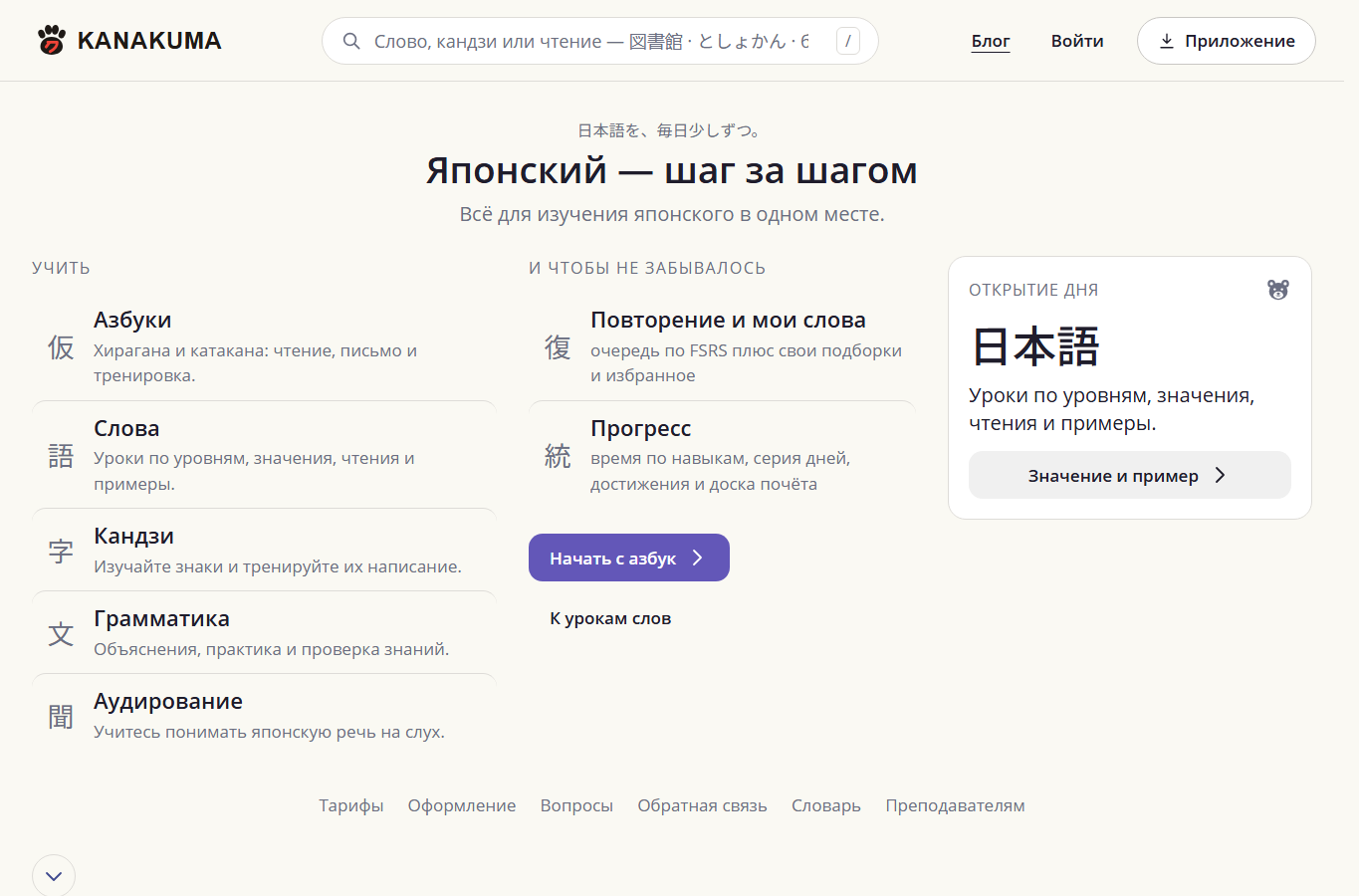
Установка необязательна: можно заниматься во вкладке. Если браузер предлагает установить Kanakuma, отдельный значок позволит быстрее возвращаться к занятиям. Откройте «Настройки» и найдите раздел «Приложение». Доступный способ установки зависит от браузера и системы.
На iPhone сайт добавляют на экран «Домой» через меню Safari «Поделиться». В новых версиях системы дополнительные пункты могут отличаться; последовательность для вашей версии есть в руководстве Apple. После установки откройте приложение и проверьте вход: отдельное окно может потребовать авторизации заново.
Переход начинаем с одного аккаунта
Допустим, вечером вы повторили несколько слов на ноутбуке. Завершите посильный подход и дайте порталу синхронизировать ответы при работающем интернете. Затем войдите на телефоне в тот же аккаунт и дождитесь загрузки своей истории.
Результаты повторений и занятий, прогресс грамматики и сохранённые личные подборки участвуют в синхронизации. Смысл этой связи практический: уже сделанная работа учитывается в дальнейших занятиях, а избранное не приходится собирать заново на каждом устройстве.
Для первой проверки выберите что-нибудь легко узнаваемое: добавьте слово 食べる («есть») в избранное на компьютере и найдите его на телефоне после синхронизации. В следующий раз проделайте это в обратном направлении. Так вы проверите именно свои устройства, аккаунт и соединение.
Если ожидаемое изменение пока не появилось, сначала проверьте вход в один аккаунт и наличие сети на обоих устройствах. Посмотрите состояние синхронизации. При запросе повторного входа авторизуйтесь; не очищайте данные браузера ради ускорения, пока на устройстве остаются неотправленные ответы.
Прогресс и место на экране — разные вещи
Общая история занятий не означает, что любое открытое окно переносится целиком. Точная секунда подкаста сохраняется локально на устройстве. Она помогает вернуться к записи там же, но при переходе на другой телефон или компьютер нужное место следует найти в проигрывателе.
Незавершённое упражнение также лучше продолжать на устройстве, где вы его начали. Для спокойной смены устройства завершите короткий подход и дождитесь синхронизации. Оформление и готовность офлайн-материалов проверьте отдельно на новом устройстве.
Поэтому удобный бытовой маршрут выглядит так: дома разобрать материал и закончить занятие; в дороге открыть свои повторения. Он не зависит от переноса текущей кнопки, положения прокрутки или секунды записи.
Что сделать перед дорогой без интернета
- Пока сеть работает, войдите в аккаунт на том устройстве, которое возьмёте с собой.
- Скачайте подходящий доступный урок. В «Настройках» откройте «Скачанные уроки» и дождитесь подтверждения готовности.
- Проверьте нужный режим: отключите сеть и откройте подготовленный урок. Простое посещение страницы ещё не равно скачиванию всего необходимого.
- После занятия подключитесь к интернету и дождитесь синхронизации, прежде чем выходить из аккаунта или очищать данные.
Офлайн-доступ относится к подготовленным материалам. Видео с YouTube требует сети, а наличие скачанного урока не делает весь сетевой словарь и все записи доступными без интернета. Для поездки выбирайте конкретное занятие и проверяйте именно его.
Подберите устройство под свою практику
Дома можно прочитать объяснение и разобрать несколько примеров. На телефоне — вернуться к знакомым словам. Если удобно писать пальцем или пером на планшете, выделите для этого отдельный короткий подход. Не обязательно выполнять одинаковый набор действий на каждом экране.
Kanakuma даёт общую среду для этих занятий: вам не нужно вручную переносить изученные карточки между отдельными программами. Начните с небольшого перехода между двумя устройствами, убедитесь, что видите свою историю, и затем включайте этот путь в расписание.
Открыть профиль и проверить свой аккаунт →
Следующий шаг — расписание на 15, 30 или 60 минут. Если хочется сначала настроить удобную среду, загляните в статью об оформлении.